

آموزش پشتیبان گیری با افزونه updraft

افزونه Updraft یکی از محبوبترین افزونهها برای پشتیبانگیری از وردپرس است که امکانات بسیار متنوعی برای تهیه نسخه پشتیبان، بازیابی، و ذخیره نسخههای پشتیبان در فضای ابری ارائه میدهد. در این آموزش به نحوه نصب، پیکربندی، و تهیه پشتیبان با استفاده از این افزونه پرداختهایم.
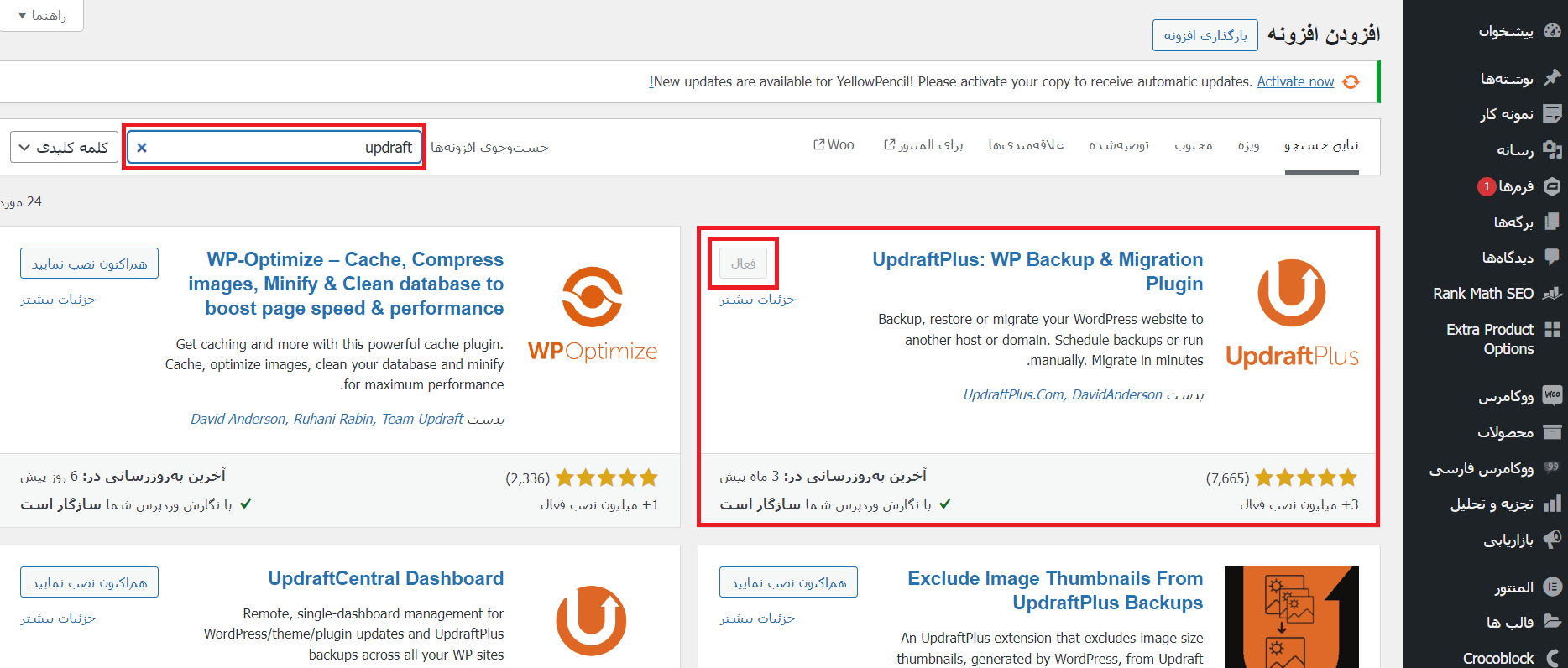
○ نصب افزونه Updraft
– وارد پیشخوان وردپرس شوید.
– از منوی سمت چپ، روی افزونهها کلیک کنید و سپس افزودن را انتخاب کنید.
– در قسمت جستجو، عبارت “Updraft” را تایپ کنید.
– افزونه Updraft WordPress Backup Plugin را پیدا کرده و روی نصب کلیک کنید.
– پس از نصب، گزینه فعالسازی را کلیک کنید.
○ پیکربندی افزونه Updraft
– پس از فعالسازی، در منوی پیشخوان، به تنظیمات > پشتیبانگیری Updraft بروید.
– در تب تنظیمات، میتوانید زمانبندی پشتیبانگیری را تعیین کنید:
– Backup Files: تعیین کنید چند وقت یکبار از فایلهای سایت (تصاویر، افزونهها، قالبها) نسخه پشتیبان گرفته شود.
– Backup Database: برای پشتیبانگیری از پایگاه داده نیز زمانبندی مشخص کنید.
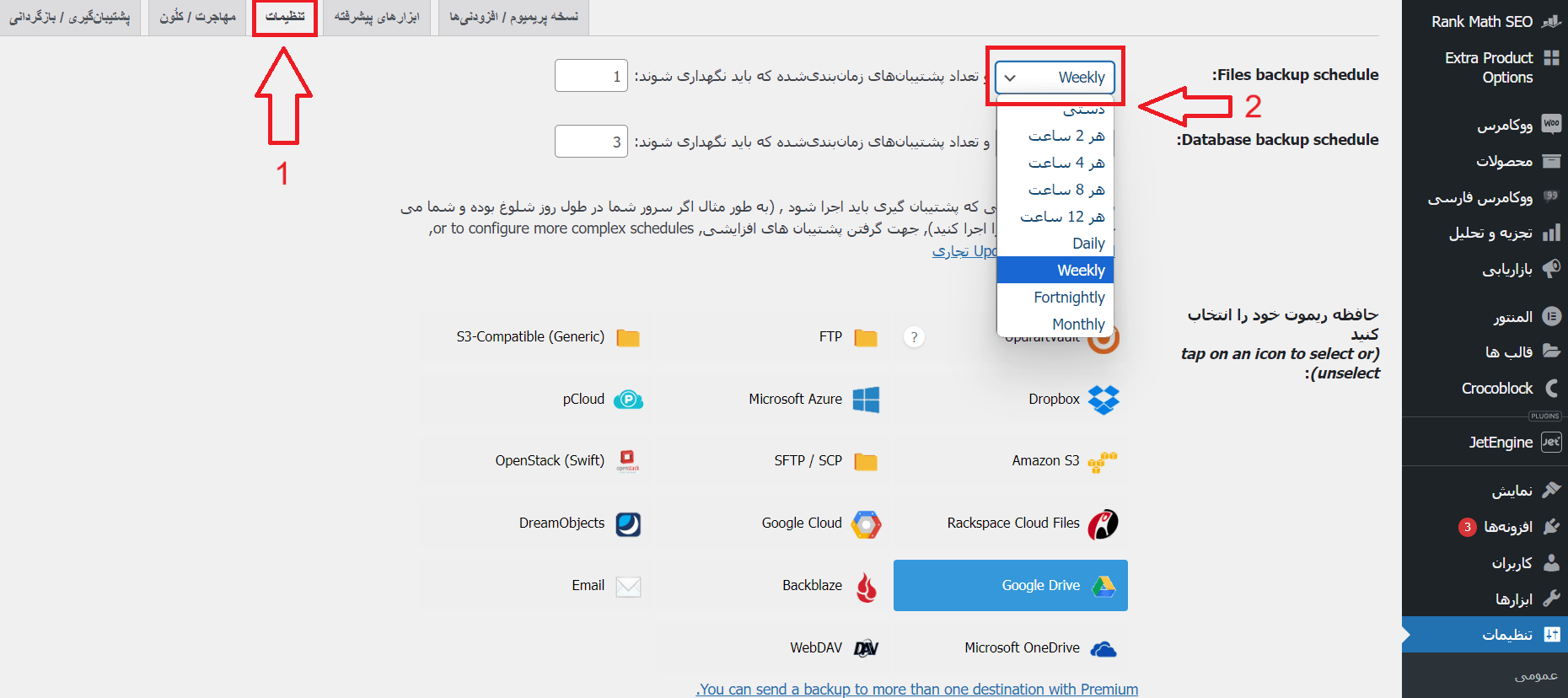
پیشنهاد میشود برای سایتهای معمولی، حداقل هفتهای یکبار پشتیبانگیری انجام شود.
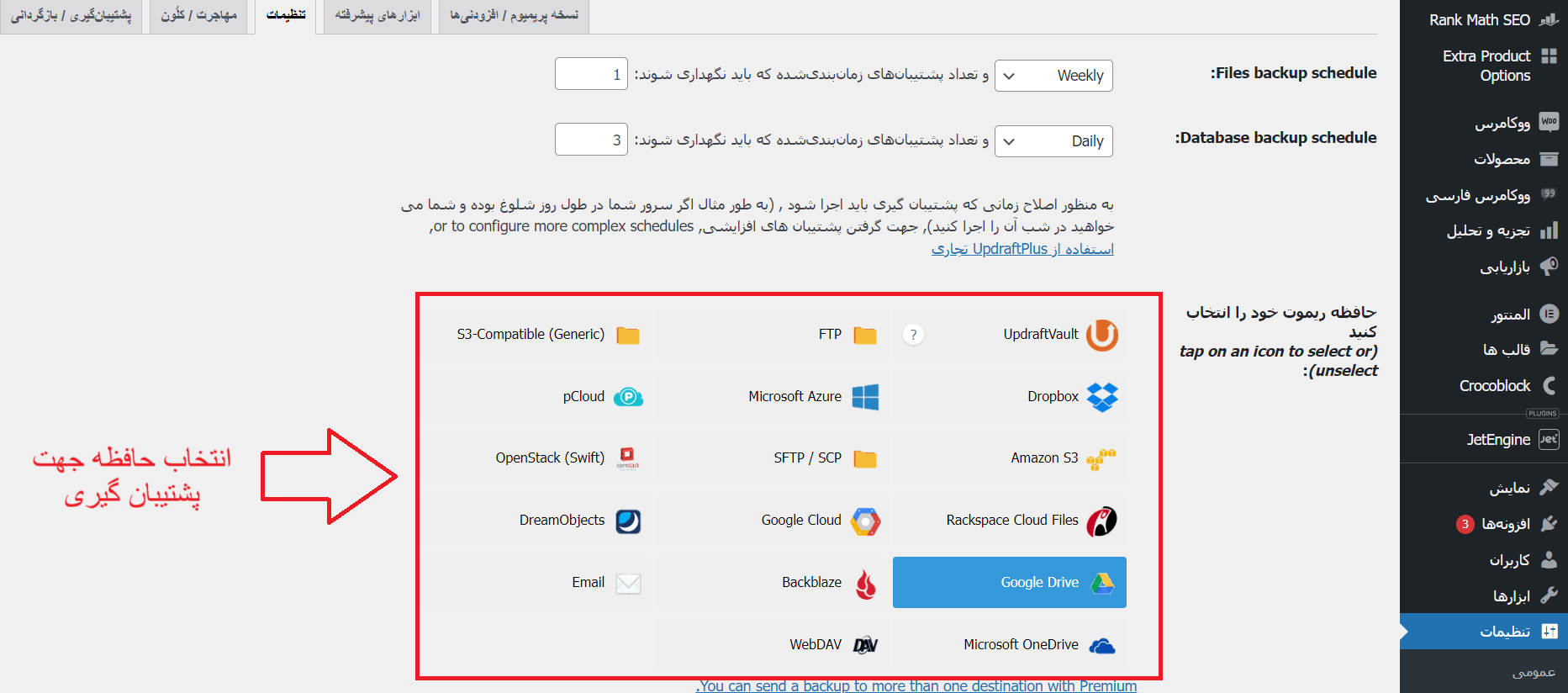
– ذخیره پشتیبانها در فضای ابری:
در همین تب، شما میتوانید فضای ذخیرهسازی پشتیبانها را مشخص کنید. گزینههای مختلفی مانند Google Drive، Dropbox، Amazon S3، و FTP در دسترس است.
– برای مثال، اگر بخواهید از Google Drive استفاده کنید:
– Google Drive را انتخاب کنید.
– روی دکمه Save Changes کلیک کنید.
– حالا یک دکمه ظاهر میشود که شما را به صفحه ورود به حساب Google هدایت میکند. وارد حساب خود شوید و به Updraft اجازه دهید که به Google Drive دسترسی داشته باشد.
بعد از انجام این مرحله، پشتیبانها به صورت خودکار در Google Drive ذخیره خواهند شد.
○ تهیه پشتیبان دستی
– اگر بخواهید به صورت دستی نسخه پشتیبان تهیه کنید:
– به صفحه تنظیمات > پشتیبانگیری Updraft برگردید.
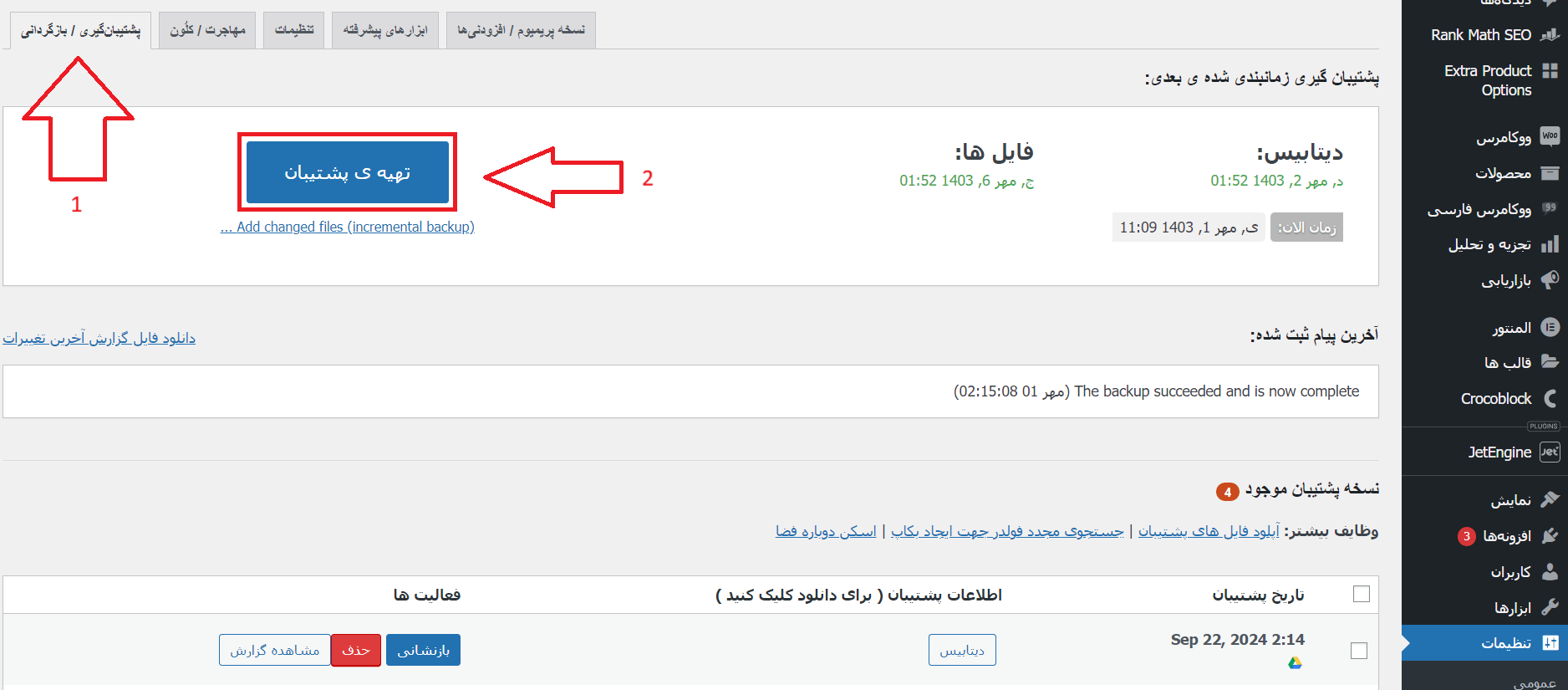
– روی دکمه پشتیبانگیری اکنون کلیک کنید.
– پنجرهای باز میشود که به شما اجازه میدهد مشخص کنید آیا فقط از پایگاه داده یا فایلها یا هردوی آنها پشتیبان تهیه شود.
– پس از انتخاب، روی پشتیبانگیری کلیک کنید.
○ بازیابی نسخه پشتیبان
– در صفحه پشتیبانگیری Updraft به پایین بروید. در بخش پشتیبانهای موجود، لیستی از پشتیبانهای قبلی شما نمایش داده میشود.
– پشتیبانی که میخواهید بازیابی کنید را انتخاب کرده و روی بازیابی کلیک کنید.
– مشخص کنید کدام بخشها (پایگاه داده، افزونهها، فایلها) باید بازیابی شوند و سپس روی بازیابی کلیک کنید.
○ تنظیمات پیشرفته
– در بخش تنظیمات پیشرفته، میتوانید موارد خاصی را برای پشتیبانگیری یا عدم پشتیبانگیری مشخص کنید، مثل حذف فایلهای قدیمی به صورت خودکار یا تنظیم حداکثر تعداد پشتیبانهای ذخیرهشده.
هم چنین می توانید آموزش این افزونه را به صورت ویدیویی مشاهده کنید .
نتیجهگیری
افزونه Updraft یک ابزار بسیار قدرتمند برای تهیه نسخههای پشتیبان از سایتهای وردپرسی است و با توجه به رابط کاربری سادهای که دارد، کاربران مبتدی و حرفهای به راحتی میتوانند از آن استفاده کنند. با تنظیم زمانبندی خودکار و ذخیره نسخههای پشتیبان در فضای ابری، شما میتوانید از امنیت و سلامت سایت خود اطمینان حاصل کنید.
در صورت نیاز به راهنمایی بیشتر یا پرسش خاصی، خوشحال میشوم که کمکتان کنم!
دیدگاهتان را بنویسید